Çözüldü ONVO OV50500 Geniş ekran

Durum
Üzgünüz bu konu cevaplar için kapatılmıştır...

GarantiElk

Onaylı Üye
Üye
Katılım
24 Haz 2025
Konular
8
Mesajlar
37
Tepkime puanı
5
Şehir
İstanbul
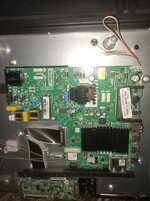
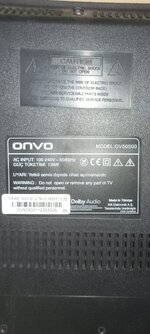
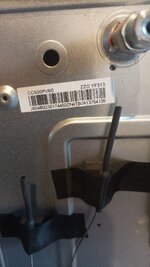
Ustalarım merhaba ONVO OV50500 WEBOS ANAKART değişimi gerçekleşti ekran geniş açıyor TV nin panel etiketini ve kendi orijinal anakartını görsellere ekledim buna göre webos yazılım mevcut mudur?
 

Ekli dosyalar

  • WhatsApp Image 2026-01-30 at 14.50.06.jpeg
    WhatsApp Image 2026-01-30 at 14.50.06.jpeg
    347.5 KB · Görüntüleme: 2
  • WhatsApp Image 2026-01-30 at 19.13.30.jpeg
    WhatsApp Image 2026-01-30 at 19.13.30.jpeg
    241.5 KB · Görüntüleme: 2
  • WhatsApp Image 2026-01-30 at 17.42.32.jpeg
    WhatsApp Image 2026-01-30 at 17.42.32.jpeg
    250.7 KB · Görüntüleme: 2
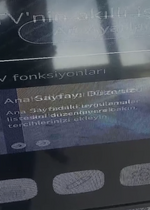
Veya servis kumandası ile düzeltmemiz mümkün müdür? İlgileriniz için teşekkürler
 
Nasıl ustam bilgi verebilir misiniz rica etsem
 
Bu mesajla sorun çözülmüştür
Bu panel dosyayı deneyin. sonuç bildirin

Indirdiğiniz dosya Zipten çıkartırın.

* USB Bellek içerisinde sw_update klasörü kopyalanı.
*USB TV’ye takılmadan önce fabrika kumandasında ki ‘’IN STOP’’ tuşuna basılır ve TV’ye reset atma işlemi gerçekleşir.
* TV’nin reset işlemi bittikten sonra TV kendisini kapatır ve açılması gerekmektedir.,
* Bu işlem bitiminden sonra fabrika kumandası üzerinde ki ‘’P.ONLY’’ tuşuna basılması gerekmektedir. Bu tuş size ‘’POWER ONLY’’ modunu aktif edecektir.
* ‘’POWER ONLY’’ modu aktif edildikten sonra fabrika test kumandası üzerinde ki ‘’EXIT’’ tuşuna bir kere basılması gerekmektedir. Bu fonksiyonu uyguladıktan sonra beyaz fon üzerinde hareketli olan ‘’ P-ONLY’’ modu siyah fon üzerinde hareketine devam edecektir.
* Siyah fona geçmiş olan ‘’P-ONLY’’ modu yazılım yüklemeye hazır olduğunun göstergesi olup , yazılım yüklü olan bellek ‘’USB’’ portuna takılmalıdır.
* TV belleği gördükten sonra fabrika test kumandası üzerinde ki ‘’IN START’’ tuşuna basılır ve fabrika menüsünün açıldığı görülür.
* Fabrika menüsü üzerinde bulunan ‘’BOARDMAKER SETTINGS’’ menüsü içine girilir.
* Açılan bu menü içerisinde olan ‘’USB SETTİNG DATA IMPORT’’ menüsüne start verilir ve yazılımı yüklediği görülür.
* Yazılım yüklemesi bittiği zaman TV kendisini tekrar açar ve ‘’ FACTORY MODE’’ içerisinde olduğu görülür. Bu ekranı gördükten sonra ilk önce bellek TV’den sökülür ardından fabrika test kumandası üzerinde ki ‘’ IN-STOP’’ tuşuna basılır ve son reset işlemi gerçekleşir.

Ekli dosyalar​


Ekli dosyalar

İndirme sınırları

Bu panel dosyayı deneyin. sonuç bildirin

Indirdiğiniz dosya Zipten çıkartırın.

* USB Bellek içerisinde sw_update klasörü kopyalanı.
*USB TV’ye takılmadan önce fabrika kumandasında ki ‘’IN STOP’’ tuşuna basılır ve TV’ye reset atma işlemi gerçekleşir.
* TV’nin reset işlemi bittikten sonra TV kendisini kapatır ve açılması gerekmektedir.,
* Bu işlem bitiminden sonra fabrika kumandası üzerinde ki ‘’P.ONLY’’ tuşuna basılması gerekmektedir. Bu tuş size ‘’POWER ONLY’’ modunu aktif edecektir.
* ‘’POWER ONLY’’ modu aktif edildikten sonra fabrika test kumandası üzerinde ki ‘’EXIT’’ tuşuna bir kere basılması gerekmektedir. Bu fonksiyonu uyguladıktan sonra beyaz fon üzerinde hareketli olan ‘’ P-ONLY’’ modu siyah fon üzerinde hareketine devam edecektir.
* Siyah fona geçmiş olan ‘’P-ONLY’’ modu yazılım yüklemeye hazır olduğunun göstergesi olup , yazılım yüklü olan bellek ‘’USB’’ portuna takılmalıdır.
* TV belleği gördükten sonra fabrika test kumandası üzerinde ki ‘’IN START’’ tuşuna basılır ve fabrika menüsünün açıldığı görülür.
* Fabrika menüsü üzerinde bulunan ‘’BOARDMAKER SETTINGS’’ menüsü içine girilir.
* Açılan bu menü içerisinde olan ‘’USB SETTİNG DATA IMPORT’’ menüsüne start verilir ve yazılımı yüklediği görülür.
* Yazılım yüklemesi bittiği zaman TV kendisini tekrar açar ve ‘’ FACTORY MODE’’ içerisinde olduğu görülür. Bu ekranı gördükten sonra ilk önce bellek TV’den sökülür ardından fabrika test kumandası üzerinde ki ‘’ IN-STOP’’ tuşuna basılır ve son reset işlemi gerçekleşir.

Ekli dosyalar​

deniyorum ustam
 
Durum
Üzgünüz bu konu cevaplar için kapatılmıştır...
Geri
Üst